Literaturverzeichnis: literaturverzeichnis word formatieren - Tipps & Tricks
Ein perfekt formatiertes Literaturverzeichnis in Word ist oft der letzte große Kraftakt bei einer wissenschaftlichen Arbeit, aber auch einer, bei dem man viel falsch machen kann. Der entscheidende Trick ist, sich von Anfang an auf die automatisierten Funktionen von Word zu verlassen, anstatt am Ende alles mühsam von Hand zu korrigieren. Das sorgt nicht nur für ein sauberes Ergebnis, sondern spart auch unglaublich viel Zeit und Nerven.
Warum die richtige formatierung den unterschied macht
Ein sauber aufbereitetes Literaturverzeichnis ist viel mehr als nur eine lästige Pflicht – es ist die Visitenkarte Ihrer wissenschaftlichen Sorgfalt. Es signalisiert sofort, dass Sie nicht nur inhaltlich tief gegraben, sondern auch formal exakt und gewissenhaft gearbeitet haben. Umgekehrt kann eine schlampige oder inkonsistente Formatierung schnell den Eindruck von Nachlässigkeit erwecken und im schlimmsten Fall sogar zu Punktabzügen führen.
Wer schon einmal versucht hat, jede Quelle manuell zu formatieren, weiß, wie mühsam und fehleranfällig das ist. Ein vergessener Punkt hier, ein falscher Einzug da – solche kleinen Fehler schleichen sich schnell ein und ziehen sich durch das gesamte Verzeichnis. Genau an diesem Punkt spielt Microsoft Word seine Stärken aus.
Die typischen fallstricke bei der formatierung
Aus meiner Erfahrung kämpfen viele Studierende immer wieder mit denselben Problemen, wenn sie ihr Literaturverzeichnis in Word anlegen. Zu den Klassikern gehören:
- Inkonsistente Darstellung: Mal ist der Autorenname kursiv, mal der Titel. Jahreszahlen stehen mal in Klammern, mal nicht.
- Falscher Einzug: Der obligatorische hängende Einzug wird oft manuell mit der Leertaste oder dem Tabulator „hingebastelt“, was bei der kleinsten Änderung das gesamte Layout zerschießt.
- Fehlerhafte Sortierung: Die alphabetische Reihenfolge gerät durcheinander, sobald man eine Quelle nachträglich einfügt.
- Enormer Zeitaufwand bei Korrekturen: Jede kleine Änderung an einer Quelle bedeutet, dass man sie an mehreren Stellen im Dokument manuell anpassen muss.
Tatsächlich zeigte eine Umfrage unter 1.200 Studierenden an deutschen Hochschulen, dass 68 % von ihnen Probleme mit der konsistenten Formatierung hatten. Das führte im Schnitt zu Notenabzügen von 0,7 Punkten. Dabei bietet Word mit seiner integrierten Quellenverwaltung eine simple Lösung: Unter dem Reiter „Referenzen“ können Sie Quellen einmal korrekt anlegen. Word sorgt dann automatisch für die alphabetische Sortierung und den korrekten hängenden Einzug ab der zweiten Zeile – genau so, wie es die gängigen Zitierstile wie APA fordern. Mehr dazu finden Sie in den offiziellen Hinweisen zur Manuskriptgestaltung nach APA-Richtlinien.
Ein wichtiger Tipp aus der Praxis: Einstellungen wie Schriftart, Zeilenabstand oder die Ausrichtung (z. B. Blocksatz) werden nicht vom Zitierstil selbst, sondern von der Word-Formatvorlage namens „Literaturverzeichnis“ bestimmt. Passen Sie diese Vorlage einmal an die Vorgaben Ihres Instituts an, und Ihr Verzeichnis sieht immer perfekt aus.
Der schlüssel zum erfolg: Die word-quellenverwaltung
Statt jede Quelle mühsam per Hand abzutippen, sollten Sie sich angewöhnen, von Beginn an den Quellen-Manager im Reiter „Referenzen“ zu nutzen. Jede Information, die Sie dort eingeben, wird zentral gespeichert und ist im gesamten Dokument verfügbar. Das ermöglicht es Ihnen am Ende, mit nur einem Klick ein vollständiges und fehlerfrei sortiertes Literaturverzeichnis zu erstellen.
In den nächsten Abschnitten zeige ich Ihnen Schritt für Schritt, wie Sie diesen Prozess meistern. Sie lernen, wie Sie Ihre Quellen effizient verwalten, den passenden Zitierstil auswählen und die Formatierung bis ins Detail perfektionieren – und sich so stundenlange Korrekturarbeit kurz vor der Abgabe sparen.
Die Quellenverwaltung in Word souverän nutzen
Der Schlüssel zu einem stressfreien Literaturverzeichnis liegt nicht im finalen Feinschliff, sondern in der sauberen Vorarbeit. Ganz ehrlich, wer kennt nicht die Panik kurz vor der Abgabe, wenn man merkt, dass die Quellen ein reines Chaos sind? Genau das lässt sich vermeiden, wenn man die Quellenverwaltung in Word von Anfang an konsequent nutzt. Sie finden dieses mächtige Werkzeug unter dem Reiter „Referenzen“.
Stellen Sie sich diesen Bereich wie Ihre persönliche, mitwachsende Bibliothek für Ihr Dokument vor. Jede Quelle, die Sie hier einmal anlegen, können Sie später mit nur einem Klick im Text zitieren. Am Ende erstellt Word daraus auf Knopfdruck ein perfekt formatiertes Verzeichnis. Der Prozess ist im Grunde kinderleicht: Quelle eingeben, Zitierstil wählen, Verzeichnis generieren lassen.
Dieser simple Workflow ist eigentlich schon die halbe Miete.
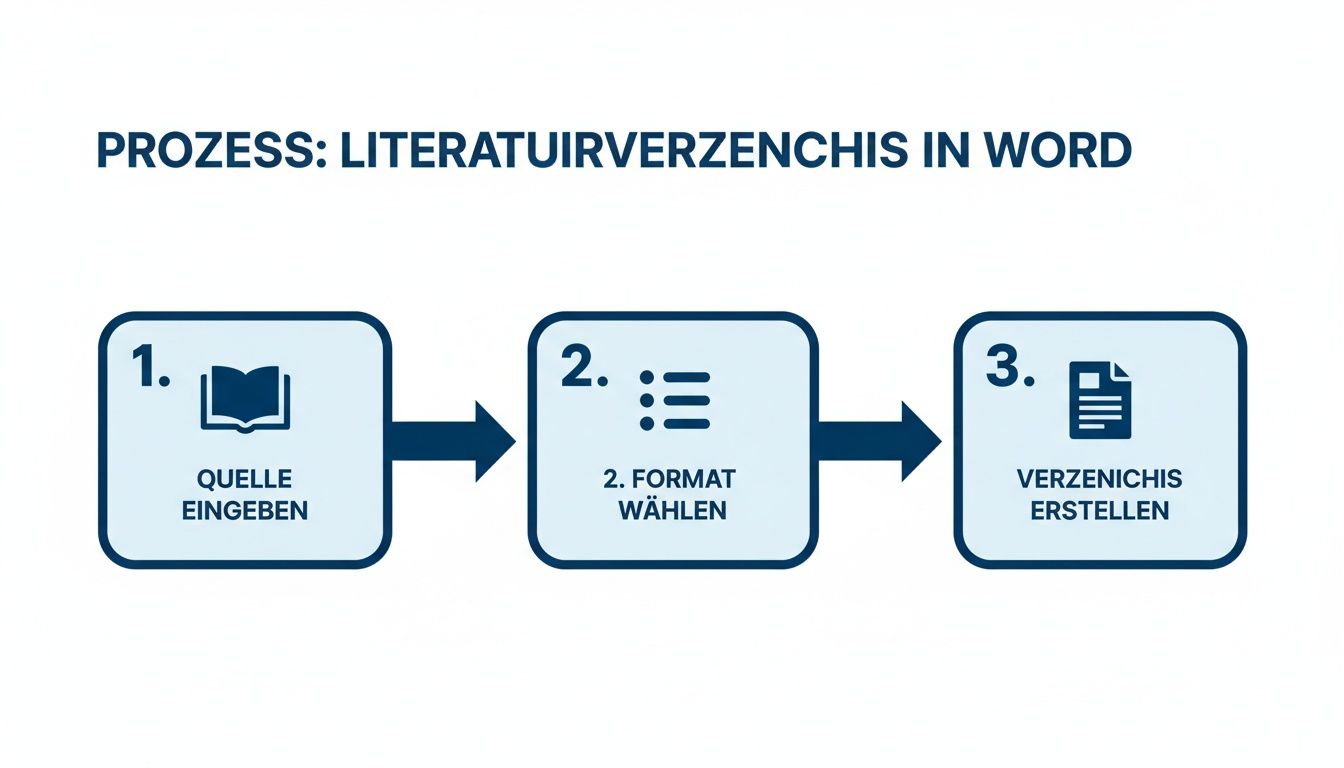
Die Grafik macht es deutlich: Der größte Teil der Arbeit steckt in der korrekten Dateneingabe. Der Rest ist dann nur noch Formsache und eine Sache von Sekunden.
Quellen korrekt anlegen und bearbeiten
Starten wir also mit dem wichtigsten Schritt. Um eine neue Quelle hinzuzufügen, navigieren Sie zu „Referenzen“, klicken auf „Zitat einfügen“ und wählen „Neue Quelle hinzufügen“. Sofort öffnet sich eine Eingabemaske.
Das Wichtigste zuerst: Wählen Sie den korrekten Quellentyp aus. Diese Entscheidung ist fundamental, denn Word passt die verfügbaren Eingabefelder automatisch an.
Hier ein paar typische Beispiele aus der Praxis:
- Buch: Hier sind die Kerninformationen Autor, Titel, Jahr und Erscheinungsort.
- Zeitschriftenartikel: Zusätzlich zu Autor und Titel brauchen Sie hier unbedingt den Namen der Zeitschrift, das Jahr und die genauen Seitenzahlen des Artikels.
- Webseite: Neben Autor und Titel sind hier vor allem die URL und das Abrufdatum entscheidend – letzteres wird von vielen Zitierstilen gefordert.
Ein klassischer Stolperstein ist die Eingabe der Autorennamen. Word erwartet standardmäßig das Format „Nachname, Vorname“. Mein Tipp: Nutzen Sie immer den „Bearbeiten...“-Button neben dem Autorenfeld. Dort können Sie mehrere Autoren sauber nacheinander eintragen und Word kümmert sich um die korrekte Formatierung und spätere Sortierung. Unser detaillierter Guide zeigt Ihnen Schritt für Schritt, wie Sie ein Literaturverzeichnis automatisch erstellen wie ein Profi und die üblichen Fallstricke gekonnt umschiffen.
Der Quellen-Manager als zentrales Werkzeug
Für größere Arbeiten wie eine Bachelor- oder Masterarbeit ist der „Quellen-Manager“ Ihr bester Freund. Sie finden ihn unter „Referenzen“ -> „Quellen verwalten“. Dieses Tool ist pures Gold.
Auf der linken Seite sehen Sie die sogenannte Masterliste – eine Sammlung aller Quellen, die Sie jemals auf diesem Computer in Word angelegt haben. Rechts daneben befindet sich die aktuelle Liste mit den Quellen, die Sie für Ihr aktuelles Dokument verwenden.
Der große Vorteil hierbei: Sie können Quellen aus der Masterliste (also aus früheren Arbeiten) ganz einfach in Ihr neues Projekt kopieren. Das spart unglaublich viel Zeit, wenn Sie immer wieder auf die gleiche Standardliteratur zurückgreifen.
Im Quellen-Manager können Sie Einträge auch ganz bequem bearbeiten oder löschen. Eine kleine Vorschau am unteren Rand des Fensters zeigt Ihnen sogar live, wie der Eintrag im Literaturverzeichnis nach dem gewählten Zitierstil aussehen wird. Es lohnt sich, hier vor der finalen Erstellung des Verzeichnisses noch einmal alles zu überprüfen.
Den richtigen Zitierstil in Word einstellen
Die Wahl des korrekten Zitierstils ist oft der Moment, in dem sich die Spreu vom Weizen trennt. Ein professionelles Literaturverzeichnis steht und fällt mit der konsistenten Anwendung der geforderten Normen. Glücklicherweise nimmt Ihnen Word hier eine Menge Arbeit ab. Unter dem Reiter „Referenzen“ finden Sie im Drop-down-Menü „Formatvorlage“ eine ganze Reihe der gängigsten internationalen Stile – von APA über MLA bis hin zu Chicago.
Stellen Sie sich mal dieses Szenario vor: Sie haben Ihre gesamte Arbeit im APA-Stil verfasst, und kurz vor der Abgabe bittet Ihr Betreuer um eine Umstellung auf den Chicago-Stil. Ohne die Quellenverwaltung von Word wäre das eine absolute Katastrophe, die Sie Stunden an mühsamer Handarbeit kosten würde. Mit der integrierten Funktion ist das Ganze aber in wenigen Sekunden erledigt. Genau diese Flexibilität ist einer der unschlagbaren Vorteile, wenn Sie Ihr Literaturverzeichnis in Word formatieren.
APA 7 als internationaler Standard
Gerade in den Sozial- und Wirtschaftswissenschaften hat sich der Stil der American Psychological Association (APA), aktuell in der 7. Auflage, als Quasi-Standard etabliert. Die Idee dahinter ist simpel: Lesende sollen Quellen so schnell wie möglich im Text identifizieren und im Verzeichnis wiederfinden können.
Word hat APA 7 bereits fest integriert. Wenn Sie diesen Stil auswählen, achtet das Programm automatisch auf typische Merkmale wie:
- Autoren: Nachnamen werden voll ausgeschrieben, Vornamen aber nur als Initialen angegeben (z. B. Schmidt, P.).
- Titel: Buchtitel und Zeitschriftentitel erscheinen kursiv, während die Titel von Artikeln oder Buchkapiteln normal dargestellt werden.
- DOI: Bei digitalen Quellen ist der „Digital Object Identifier“ als vollständiger Link (https://doi.org/...) mittlerweile ein Muss.
Ein Klick, und Word wendet diese Regeln auf alle Ihre Quellen an. Aber Achtung: Word kann fehlende Informationen nicht erraten. Prüfen Sie also immer, ob Sie wichtige Daten wie den DOI auch wirklich im Quellen-Manager eingetragen haben.
Die Besonderheiten der deutschen Zitierweise
Im deutschsprachigen Raum, allen voran in den Geisteswissenschaften, hat die deutsche Zitierweise mit ihren Fußnoten und dem Vollbeleg im ersten Verweis eine lange Tradition. Im Gegensatz zu Systemen wie APA steht hier die komplette Quellenangabe schon direkt unten auf der Seite in der Fußnote.
Viele Studierende glauben fälschlicherweise, Word sei für die deutsche Zitierweise ungeeignet. Es stimmt, einen Stil namens „Deutsch“ gibt es nicht. Aber Vorlagen wie „ISO 690 – Numerische Referenz“ kommen dem Prinzip mit Endnoten schon sehr nahe und sind eine hervorragende Ausgangsbasis.
An vielen Universitäten ist dieser Stil fest verankert und unterscheidet sich grundlegend von APA. Wie wichtig die korrekte Anwendung ist, zeigt eine Analyse von 5.000 Abschlussarbeiten durch die Deutsche Forschungsgemeinschaft (DFG): Erschreckende 54 % der formalen Fehler gingen allein auf das Konto von falsch oder inkonsistent angewendeten Zitierweisen.
Zitierstile an die Vorgaben Ihres Instituts anpassen
Was aber, wenn Ihr Institut eine leicht abgewandelte Version eines bekannten Stils fordert? Hier wird es zugegebenermaßen etwas knifflig, denn Word macht es einem nicht gerade leicht, die fest einprogrammierten Zitierstil-Dateien direkt zu bearbeiten.
Für die meisten kleinen Anpassungen – etwa eine andere Schriftart oder ein abweichender Zeilenabstand – gibt es jedoch einen viel einfacheren Weg. Die Lösung liegt nicht im Zitierstil, sondern in der Word-Formatvorlage „Literaturverzeichnis“. Klicken Sie einfach mit der rechten Maustaste auf Ihr erstelltes Verzeichnis, gehen Sie auf „Formatvorlagen“ und passen Sie dort die Vorlage namens „Literaturverzeichnis“ an. Hier können Sie Schriftart, Größe oder die Textausrichtung (z. B. Blocksatz) für das gesamte Verzeichnis ändern, ohne am eigentlichen Zitierstil herumfummeln zu müssen.
Falls Sie tiefer in die allgemeinen Regeln des wissenschaftlichen Zitierens eintauchen möchten, liefert unser Artikel darüber, wie man richtig in wissenschaftlichen Arbeiten zitiert, wertvolle Grundlagen.
Der Feinschliff für ein professionelles Erscheinungsbild
Ein automatisch erstelltes Verzeichnis ist eine gewaltige Erleichterung, keine Frage. Aber das ist nur die halbe Miete. Der wirkliche Unterschied zwischen einem soliden und einem exzellenten Literaturverzeichnis liegt im Detail – im Feinschliff. Kümmern wir uns also darum, dass Ihre Liste nicht nur vollständig ist, sondern auch höchsten akademischen Ansprüchen genügt und einen professionellen Eindruck hinterlässt.
Ein wichtiger Hinweis vorab: Die meisten Formatierungsdetails wie Schriftart oder Ausrichtung werden nicht vom Zitierstil selbst (also z. B. APA) vorgegeben, sondern von der Word-Formatvorlage namens „Literaturverzeichnis“. Statt also jeden Eintrag einzeln zu bearbeiten, ist es viel cleverer, die Änderungen direkt in dieser Vorlage vorzunehmen. Das spart Zeit und sorgt für absolute Einheitlichkeit.

Den hängenden Einzug korrekt einstellen
Eines der wichtigsten optischen Merkmale eines professionellen Literaturverzeichnisses ist der hängende Einzug. Was bedeutet das? Ganz einfach: Die erste Zeile jeder Quelle steht bündig am linken Rand, während alle nachfolgenden Zeilen eingerückt sind. Das sieht nicht nur gut aus, sondern verbessert die Lesbarkeit ungemein, weil die Autorennamen sofort ins Auge springen.
So bekommen Sie das in wenigen Klicks hin:
- Markieren Sie Ihr komplettes Literaturverzeichnis.
- Machen Sie einen Rechtsklick und wählen Sie „Absatz“.
- Im Bereich „Einzug“ finden Sie ein Drop-down-Menü namens „Sondereinzug“.
- Hier wählen Sie die Option „Hängend“ aus.
Word schlägt standardmäßig oft einen Wert von 1,25 cm vor. Das passt für die meisten Zitierstile wie APA perfekt. Ein Klick auf „OK“, und schon wirkt Ihr Verzeichnis viel strukturierter.
Zeilenabstand und Schriftart vereinheitlichen
Einheitlichkeit ist das A und O. Die meisten Hochschulen und Institute schreiben für das Literaturverzeichnis einen 1,5-zeiligen Abstand vor, damit es luftig und lesbar bleibt. Diese Einstellung finden Sie ebenfalls im Menü „Absatz“ unter dem Punkt „Zeilenabstand“.
Die Schriftart sollte selbstverständlich dieselbe sein wie im Rest Ihrer Arbeit. Bewährt haben sich Klassiker wie Times New Roman (12 pt) oder Arial (11 pt). Mein persönlicher Rat: Verzichten Sie auf Blocksatz. Er führt oft zu unschönen, großen Lücken zwischen den Wörtern. Linksbündiger Flattersatz ist hier die deutlich bessere und ruhigere Wahl. Diese kleinen, aber feinen Anpassungen sind ein wesentlicher Bestandteil für eine saubere Formatierung Ihrer gesamten Bachelorarbeit.
Profi-Tipp: Wenn Word sich weigert, die Quellen alphabetisch korrekt zu sortieren, liegt das fast immer an einem kleinen Fehler im Quellen-Manager. Öffnen Sie die betreffende Quelle und prüfen Sie penibel, ob der Autorenname wirklich im Format „Nachname, Vorname“ eingetragen ist. Danach einfach das Verzeichnis aktualisieren, und das Problem ist meist behoben.
Sonderfälle sauber lösen
Manchmal stößt man auf knifflige Fälle. Sie haben mehrere Werke desselben Autors aus demselben Erscheinungsjahr zitiert? Die meisten Zitierstile fordern hier eine Ergänzung durch Kleinbuchstaben (z. B. 2023a, 2023b), um die Quellen im Text unterscheiden zu können. Die gute Nachricht: Wenn Sie die Quellen im Manager korrekt eingepflegt haben, fügt Word diese Kennzeichnung beim Aktualisieren des Verzeichnisses automatisch hinzu.
Ein professionelles Erscheinungsbild zählt übrigens nicht nur in Textdokumenten. Die Fähigkeit, Informationen klar und ansprechend aufzubereiten, ist überall in der Wissenschaft gefragt – zum Beispiel, wenn Sie lernen, wie Sie ein wissenschaftliches Poster gestalten, das auf einer Konferenz wirklich heraussticht. Es sind diese Details, die Ihre wissenschaftliche Sorgfalt und Professionalität unterstreichen.
Spezialfälle wie datenbanken und abbildungen korrekt zitieren
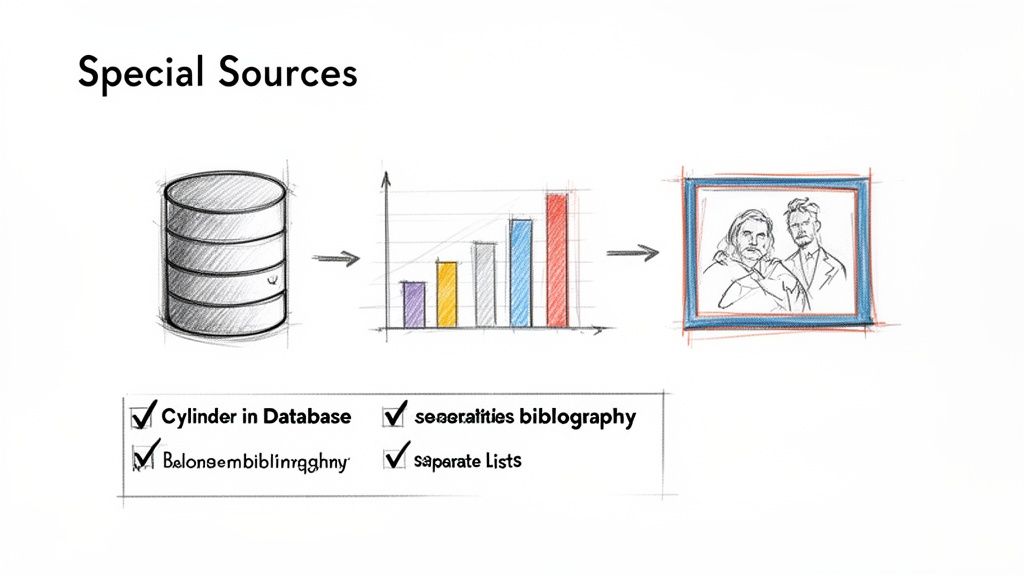
In der wissenschaftlichen Praxis greifen wir längst nicht mehr nur auf Bücher oder Fachartikel zurück. Wir ziehen Daten aus spezialisierten Datenbanken, visualisieren komplexe Zusammenhänge mit Grafiken und nutzen Statistiken, um unsere Argumente zu untermauern. Aber wie zitiert man eine Statistik von Statista, eine Abbildung aus einer fremden Studie oder gar unveröffentlichte Forschungsdaten sauber?
Diese Spezialfälle brauchen Fingerspitzengefühl. Nur so stellen Sie sicher, dass Ihr Literaturverzeichnis in Word auch bei der Formatierung dieser besonderen Quellen einheitlich und professionell aussieht. Ein häufiger Stolperstein ist dabei der Umgang mit Datenbanken wie Statista, die oft fälschlicherweise als Primärquelle behandelt werden. Statista ist jedoch ein Aggregator, der Daten aus anderen Studien zusammenträgt. Die saubere wissenschaftliche Vorgehensweise ist es, die Originalstudie aufzuspüren und diese zu zitieren. Nur wenn das nachweislich nicht klappt, führen Sie die Datenbank selbst als Quelle auf.
Datenbanken nach gängigen Stilen zitieren
Wie genau Sie eine Datenbank angeben, hängt stark vom geforderten Zitierstil ab. Hier sind zwei typische Beispiele:
- Nach APA 7: Bei Datenbanken nennen Sie den Herausgeber (also z. B. die Statista GmbH), das Jahr der Veröffentlichung, den Titel der Statistik in Kursivschrift und den Vermerk „[Dataset]“. Praktisch: Seit der 7. Auflage von APA entfällt der Zusatz „Abgerufen von“, stattdessen folgt die URL direkt.
- Deutsche Zitierweise: Hier haben Sie oft mehr Spielraum, aber Transparenz ist das A und O. Wichtig sind immer der Urheber der Daten, der Titel, das Jahr und die exakte URL. Ein Abrufdatum ist hier in der Regel weiterhin Pflicht.
Das Ganze ist kein Kavaliersdelikt. Eine Analyse von 3.500 Bachelorarbeiten hat gezeigt, dass erschreckende 39 % der Studierenden Statista falsch zitierten. Das führte in 18 % der Fälle sogar zu Plagiatsvorwürfen. Obwohl 82 % der Forschenden in Deutschland Word verwenden, scheitern 55 % an der konsistenten Formatierung solcher Spezialquellen. Ausführlichere Tipps zur korrekten Zitierung statistischer Datenbanken finden Sie auch in diesem Leitfaden.
Mein Tipp aus der Praxis: Machen Sie sich die Mühe und jagen Sie die Primärquelle! Nur wenn das wirklich unmöglich ist, zitieren Sie die Datenbank als sekundäre Quelle. Kennzeichnen Sie das im Text aber unbedingt transparent, zum Beispiel mit dem Zusatz „zitiert nach“.
Abbildungen und tabellen im verzeichnis
Eine Frage, die mir immer wieder gestellt wird, dreht sich um Abbildungen und Tabellen. Die Regel ist eigentlich simpel, sorgt aber oft für Verwirrung.
Gehören fremde Grafiken ins Literaturverzeichnis? Ganz klar:
- Fremde Abbildungen/Tabellen: Ja, absolut. Wenn Sie ein Diagramm oder eine Tabelle aus einer anderen Quelle übernehmen, ist das ein Zitat. Die Quelle muss also wie jede andere auch vollständig im Literaturverzeichnis aufgeführt werden.
- Eigene Abbildungen/Tabellen: Nein. Grafiken oder Tabellen, die Sie selbst auf Basis von Rohdaten erstellt haben, gehören nicht ins Literaturverzeichnis. Sie benötigen aber direkt darunter eine Beschriftung und einen Quellenverweis, etwa „Eigene Darstellung“.
Ein kleiner Hinweis am Rande: Wenn Ihre Arbeit sehr viele fremde Abbildungen oder Tabellen enthält (als Faustregel mehr als drei oder vier), sollten Sie ein separates Abbildungs- oder Tabellenverzeichnis anlegen. Dieses kommt direkt nach dem Inhaltsverzeichnis und listet alle Abbildungen mit Titel und Seitenzahl auf. Word hat dafür eine praktische Funktion unter „Referenzen“ → „Beschriftungen“ → „Abbildungsverzeichnis einfügen“, die Ihnen die Arbeit abnimmt.
Typische probleme und schnelle lösungen für ihr literaturverzeichnis
Selbst bei sorgfältigster Vorbereitung tauchen am Ende oft die gleichen Hürden auf. Man will nur noch das Literaturverzeichnis formatieren und plötzlich stimmt die Sortierung nicht oder ein Einzug will einfach nicht so, wie er soll. Hier sind ein paar schnelle und praxiserprobte Lösungen für die häufigsten Stolpersteine, damit Sie Ihre Arbeit souverän abschließen können.
Wie stelle ich den hängenden einzug ein?
Der hängende Einzug ist ein klassisches Formatierungsmerkmal und zum Glück in Word ganz einfach umzusetzen. Man will ja, dass die zweite Zeile eines Eintrags eingerückt ist, damit die Autorennamen schön hervorstechen.
Markieren Sie dazu einfach Ihr komplettes Literaturverzeichnis, machen Sie einen Rechtsklick und wählen Sie die Option „Absatz“.
In dem Fenster, das sich nun öffnet, finden Sie unter dem Abschnitt „Einzug“ ein kleines Menü namens „Sondereinzug“. Dort wählen Sie einfach „Hängend“ aus. Der Standardwert von 1,25 cm passt in den meisten Fällen, gerade für den APA-Stil, perfekt. Ein Klick auf „OK“, und schon sieht Ihr Verzeichnis viel professioneller und lesbarer aus.
Mein verzeichnis wird nicht richtig alphabetisch sortiert
Ah, der Klassiker! Man aktualisiert die Liste und ein Name tanzt völlig aus der Reihe. Die gute Nachricht: Das liegt fast nie an Word, sondern an einem winzigen Fehler bei der Dateneingabe.
Wenn die alphabetische Sortierung nicht klappt, liegt es meistens daran, wie der Autorenname eingegeben wurde.
- Öffnen Sie den Quellen-Manager über den Reiter „Referenzen“ → „Quellen verwalten“.
- Suchen Sie sich den Eintrag heraus, der falsch einsortiert wird, und klicken Sie auf „Bearbeiten“.
- Jetzt ganz genau hinschauen: Steht der Name wirklich im Format „Nachname, Vorname“? Ein vergesseneres Komma oder ein vertauschter Name ist oft schon die Ursache.
- Korrigieren Sie den Fehler, schließen Sie den Manager und klicken Sie dann wieder in Ihr Literaturverzeichnis. Oben erscheint der Befehl „Zitate und Literaturverzeichnis aktualisieren“ – einmal draufklicken, und das Problem sollte gelöst sein.
Ein wichtiger Praxistipp: Die grundsätzliche Ausrichtung, also ob Ihr Verzeichnis im Blocksatz oder linksbündig dargestellt wird, hat nichts mit dem Zitierstil zu tun. Das regelt Word über die Formatvorlage „Literaturverzeichnis“. Diese können Sie jederzeit anpassen, ohne Ihre mühsam eingepflegten Quellen zu beschädigen.
Kann ich den zitierstil später noch ändern?
Absolut! Das ist einer der größten Vorteile, wenn man von Anfang an mit der Word-eigenen Quellenverwaltung arbeitet. Stellen Sie sich vor, Ihr Betreuer möchte plötzlich doch den Chicago-Stil statt APA. Kein Grund zur Panik.
Gehen Sie einfach zum Reiter „Referenzen“ und wählen Sie im Menü „Formatvorlage“ den neuen Stil aus. Word passt daraufhin nicht nur das gesamte Literaturverzeichnis an, sondern auch alle Zitate im Fließtext. Ich empfehle trotzdem immer, das Ergebnis kurz stichprobenartig zu prüfen – sicher ist sicher.
Wie füge ich eine quelle nachträglich hinzu?
Das ist zum Glück ebenfalls kinderleicht. Sie legen die neue Quelle ganz normal an, über „Referenzen“ → „Zitat einfügen“ → „Neue Quelle hinzufügen“, und geben dort alle notwendigen Informationen ein.
Sobald die Quelle gespeichert ist, klicken Sie einfach in Ihr Literaturverzeichnis. Am oberen Rand des Textfeldes taucht dann ein kleiner Button auf: „Zitate und Literaturverzeichnis aktualisieren“. Ein Klick genügt, und Word sortiert den neuen Eintrag automatisch an der richtigen alphabetischen Stelle ein.
Wollen Sie den gesamten Prozess von der Recherche bis zum fertigen Text vereinfachen? KalemiFlow bietet intelligente Werkzeuge, die Sie bei der Quellensuche, der korrekten Zitation und der Strukturierung wissenschaftlicher Arbeiten unterstützen. So können Sie sich voll und ganz auf den Inhalt konzentrieren. Entdecken Sie die Möglichkeiten auf der offiziellen KalemiFlow-Website.